Webサイトのレイアウトを考えるとき、「情報をどこに置けばよいのか分からない」と迷うことは少なくありません。見た目の新しさだけを優先すると、情報が探しにくくなったり、スマートフォンで崩れたりする原因になります。
レイアウトには、さまざまなサイトで繰り返し使われている定番パターンがあります。まず基本形を知り、目的に合わせて選ぶことで、デザインとコーディングの両方を効率よく進められます。この記事では、初心者でも使いやすい7つのパターンを紹介します。
レイアウトを決める前に押さえたい基本
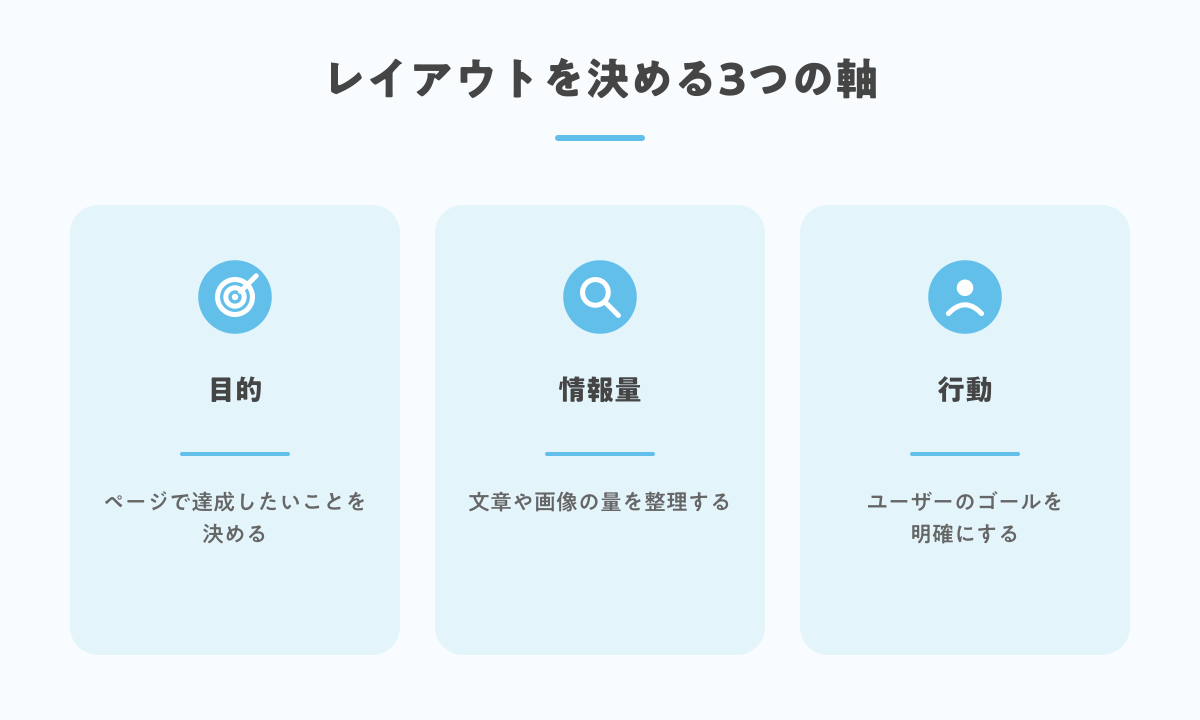
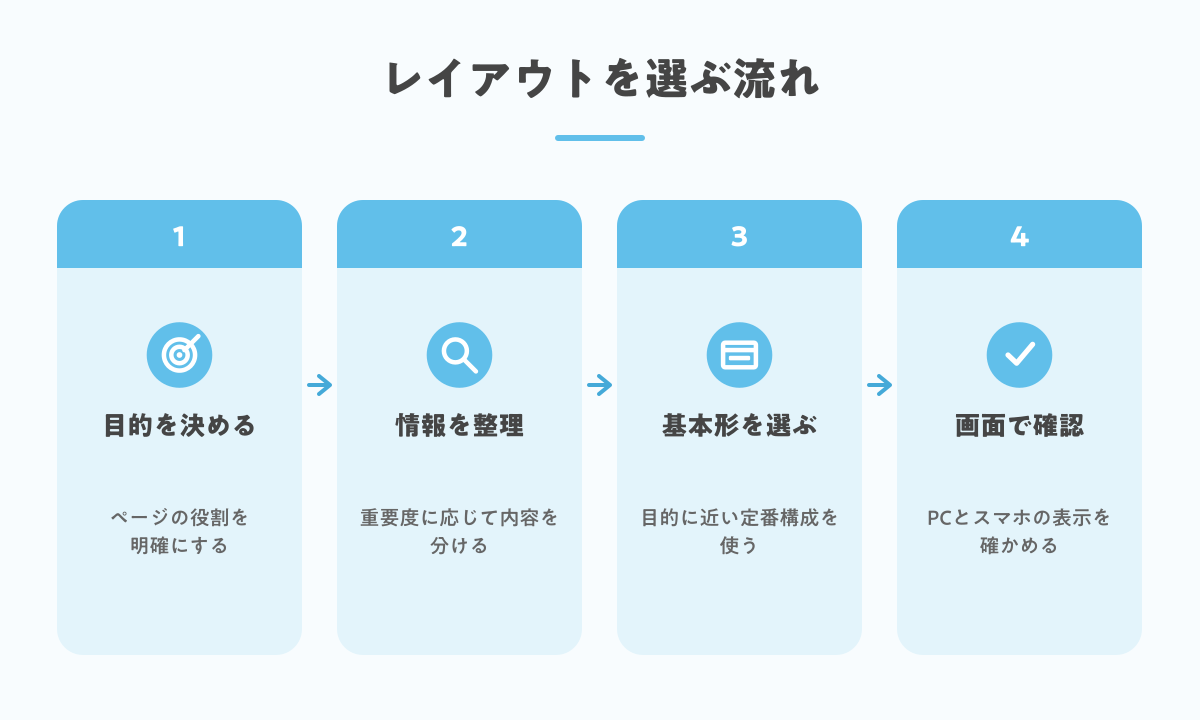
レイアウトを選ぶ前に、「誰に」「何を」「どの順番で」見せたいかを整理しましょう。特に重要なのは、ページの目的、情報量、ユーザーに取ってほしい行動の3点です。
- ページで最も伝えたい情報は何か
- 文章、画像、メニューの量はどれくらいか
- 問い合わせや購入などのゴールは何か
レイアウトは見た目を飾るものではなく、情報の優先順位を形にするものです。最初に内容を整理しておくと、適切なパターンを選びやすくなります。
パターン1:シングルカラム
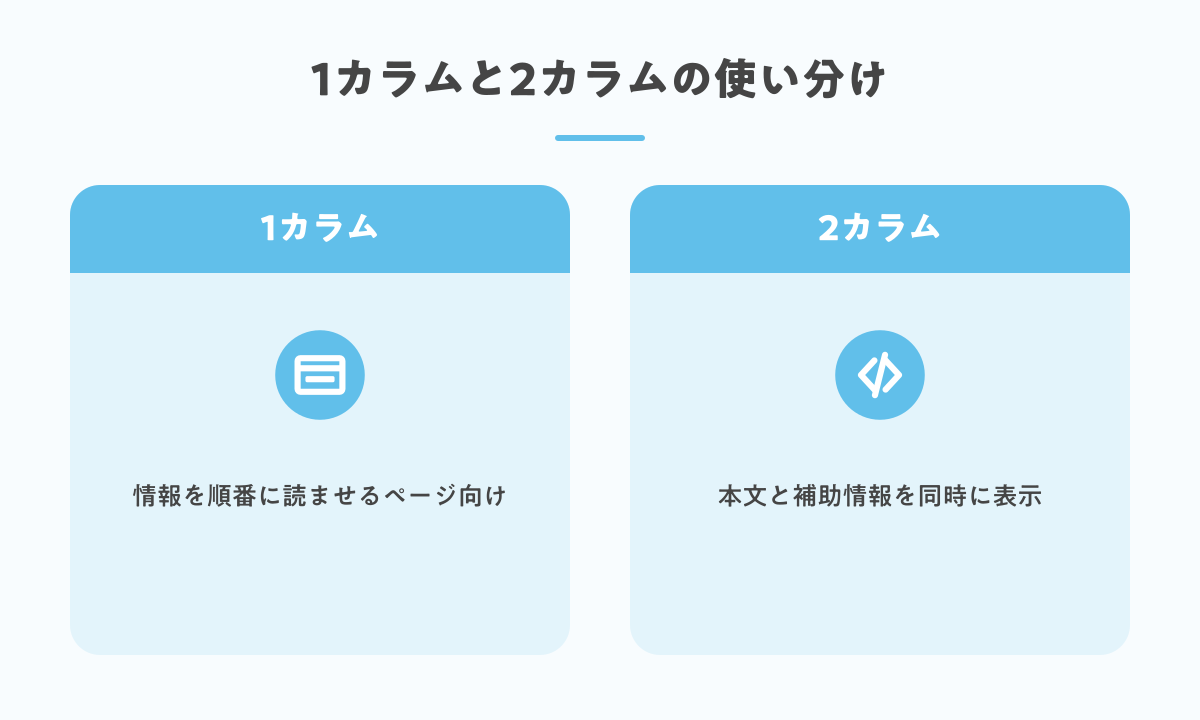
シングルカラムは、コンテンツを縦一列に並べる最もシンプルな構成です。視線が上から下へ自然に流れるため、スマートフォンでも読みやすく、ランディングページ、ブログ記事、ブランドサイトなどに向いています。
一方で、横幅を広げすぎると文章の一行が長くなり、読みにくくなります。本文には最大幅を設定し、画面の左右に適度な余白を設けましょう。
パターン2:グリッドレイアウト
グリッドレイアウトは、同じ大きさのカードを格子状に並べる構成です。商品一覧、記事一覧、作品ギャラリーなど、同じ種類の情報を比較して選んでもらいたい場面で活躍します。
カードごとに画像サイズや見出し位置をそろえると、整った印象になります。CSS Gridを使えば列数や間隔を管理しやすく、画面幅に応じた切り替えも実装できます。カード内の情報量と高さをできるだけ統一することが、見やすさを保つポイントです。
パターン3:2カラムレイアウト
2カラムは、メインコンテンツとサイドバーを横に並べる定番構成です。ブログ、ニュースサイト、管理画面など、本文を見せながら関連情報やメニューも表示したい場合に適しています。
一般的にはメイン領域を広くし、サイドバーを狭く設計します。ただし、スマートフォンでは横幅が不足するため、1カラムに切り替えて縦に並べる必要があります。補助情報を本文より先に表示しないよう、HTML上の順序にも注意しましょう。
パターン4:左右分割レイアウト
画面を左右に大きく分け、片側に画像、もう片側に文章や操作要素を置く構成です。サービス紹介、採用ページ、ログイン画面など、二つの要素を対等に見せたいときに向いています。
大胆で印象的な画面を作れますが、小さな画面では窮屈になりやすい点が注意点です。モバイル表示では画像と文章を上下に並べ、最初に見せたい要素が上に来るよう順序を設計しましょう。
パターン5:ヒーロー+セクション型
ページ上部に大きな画像やキャッチコピーを配置し、その下に特徴、事例、料金、問い合わせなどのセクションを続ける構成です。企業サイトやサービス紹介ページで幅広く使われています。
ヒーローエリアでは、短いメッセージと主要なボタンを分かりやすく配置します。情報を詰め込みすぎず、詳しい説明は下のセクションへ分けるのが基本です。各セクションの余白や背景色を変えると、内容の区切りが伝わりやすくなります。
パターン6:Z型・F型レイアウト
Z型は、ロゴからメニュー、メインビジュアル、行動ボタンへ視線を誘導する構成です。情報量が少ないトップページやランディングページに向いています。
F型は、見出しや文章を左から右へ読み、その後に左端を下へ移動する視線の流れを想定した構成です。記事ページや検索結果など、文字情報が多い画面で効果を発揮します。視線の流れに沿って重要な見出しやボタンを配置しましょう。
パターン7:ダッシュボード型
ダッシュボード型は、サイドメニュー、ヘッダー、複数の情報パネルを組み合わせる構成です。アクセス解析、予約管理、業務システムなど、多くの情報や機能を一つの画面で扱うサービスに適しています。
機能を詰め込みすぎると操作が難しくなるため、利用頻度の高い情報を目立たせます。色や装飾を増やすよりも、グループ分けと余白で関係性を示すことが大切です。すべてを同じ強さで見せず、重要度に応じて情報に差をつけましょう。
迷ったときの選び方
最適なレイアウトは、サイトの種類だけで自動的に決まるものではありません。まず中心となるコンテンツを一つ決め、必要な補助情報を追加していくと、複雑になりすぎるのを防げます。
- 文章を順番に読ませたいならシングルカラム
- 複数の項目を比較させたいならグリッド
- 本文と補助情報を同時に見せたいなら2カラム
- 強いビジュアルを使いたいなら左右分割やヒーロー型
- 機能や数値を一覧化したいならダッシュボード型
パソコン画面だけで判断せず、早い段階でスマートフォン表示も確認してください。迷ったときはシンプルな構成から始め、必要な要素だけを追加する方法が安全です。
まとめ
Webレイアウトには、シングルカラム、グリッド、2カラム、左右分割、ヒーロー+セクション、Z型・F型、ダッシュボード型という代表的なパターンがあります。
定番パターンはそのまま使うだけでなく、情報の優先順位やユーザーの行動に合わせて調整することが大切です。目的とコンテンツを整理し、最も単純な形から設計を始めれば、見やすく実装しやすいWebページを作れるようになります。