Webサイトを作ってみたものの、「間違ってはいないのに、なぜかダサく見える」と感じることがあります。その原因は、センスの有無ではなく、余白や文字、配色などの基本ルールが揃っていないことかもしれません。
洗練されたデザインは、派手な装飾を追加するだけでは作れません。この記事では、Webデザインが垢抜けて見えない主な原因と、初心者でも実践しやすい改善ポイントを紹介します。
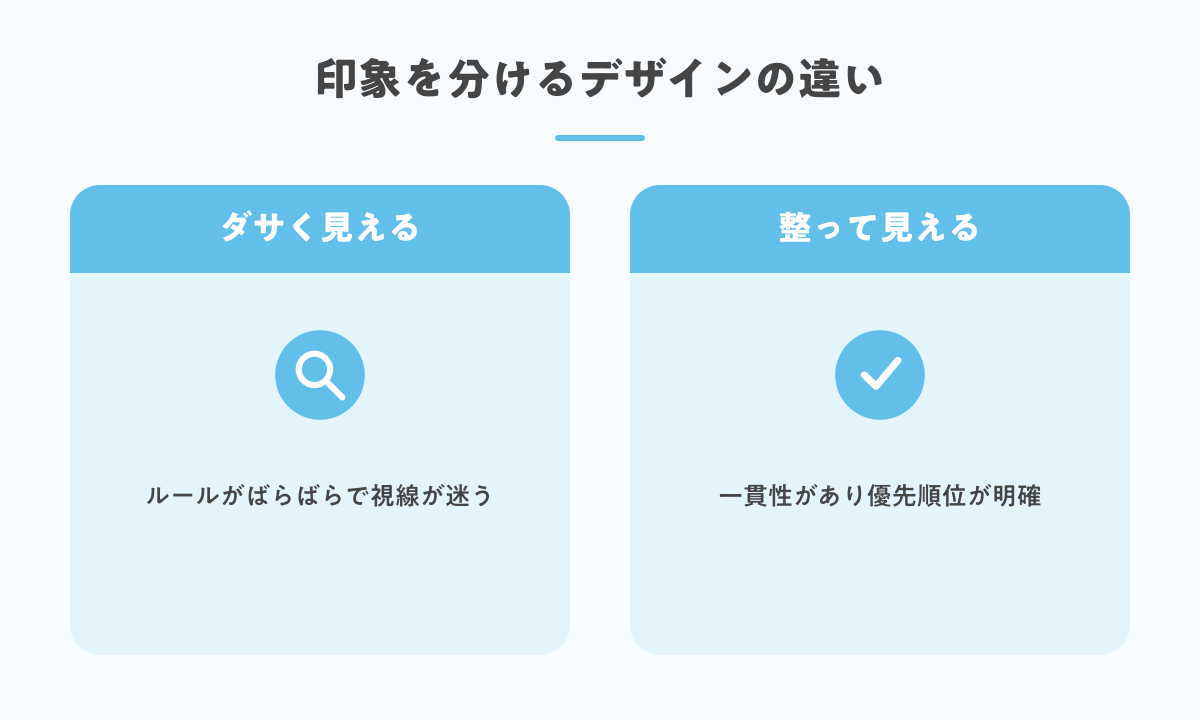
ダサく見える原因は「一貫性」と「優先順位」にある
なんとなくダサく見えるデザインには、共通する特徴があります。それは、要素ごとのルールが統一されておらず、どこを見ればよいのか分かりにくいことです。
文字サイズ、余白、色、ボタンの形などが場所によって異なると、ページ全体が落ち着かない印象になります。また、すべての情報を目立たせようとすると、本当に伝えたい内容が埋もれてしまいます。
デザインを整える第一歩は、装飾を増やすことではなく、ルールと情報の優先順位を決めることです。
余白が狭く、要素が詰まりすぎている
文字や画像、ボタンの間隔が狭いと、情報量が多く見えて圧迫感が生まれます。一方、余白を適切に確保すると、それぞれの要素を認識しやすくなり、画面に落ち着きが出ます。
余白に一定のルールを作る
余白を感覚だけで決めず、8px、16px、24px、32pxのように基準値を用意しましょう。関連する要素同士は狭く、別のグループとの間は広くすると、情報のまとまりが伝わります。
- 見出しと本文の間は近づける
- セクション同士の間隔は広めにする
- カード内の上下左右には均等な余白を設ける
余白は空いた場所ではなく、情報の関係性を示すデザイン要素です。
文字の種類とサイズが多すぎる
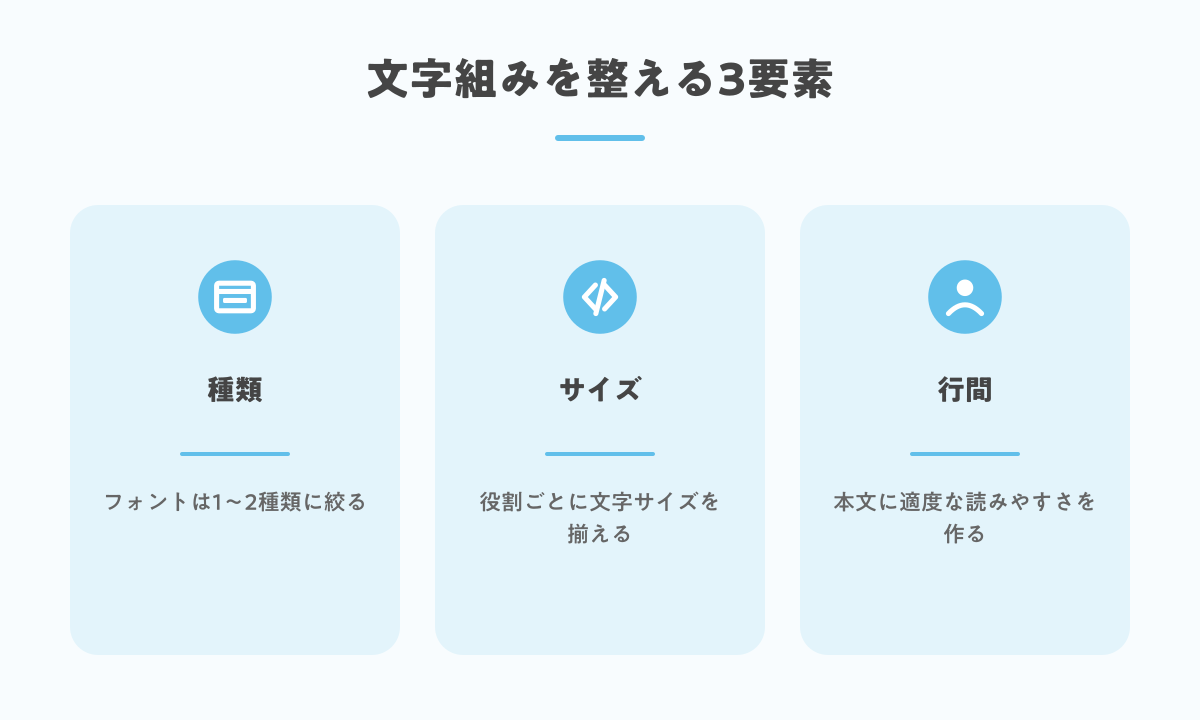
複数のフォントを使ったり、文字サイズを細かく変えたりすると、統一感が失われます。基本的にはフォントを1〜2種類に絞り、本文、見出し、補足文などの役割ごとにサイズを設定します。
本文は読みやすさを優先し、16px前後を基準にするとよいでしょう。行間は文字サイズの1.5〜1.8倍程度に設定すると、長い文章でも読みやすくなります。日本語の文章では、極端に細い書体や文字間の詰めすぎにも注意が必要です。
文字の強弱は、サイズ、太さ、色のすべてを変えず、必要な要素だけで付けるのがポイントです。
色を使いすぎてまとまりがない
赤、青、緑、黄色などを同じ強さで使うと、視線が分散してしまいます。サイトで使用する色は、ベースカラー、メインカラー、アクセントカラーの3つを中心に整理しましょう。
ベースカラーは背景など広い面積に、メインカラーは見出しやブランド表現に、アクセントカラーはボタンなど注目させたい部分に使います。アクセントカラーの面積を抑えるほど、重要な場所が目立ちやすくなります。
また、背景色と文字色のコントラストが弱いと、見た目が柔らかくても読みにくくなります。おしゃれさだけでなく、可読性も確認してください。
配置やパーツのルールが揃っていない
見出しの左端、画像の幅、カードの高さなどが少しずつずれていると、完成度が低く見えます。まずはコンテンツ幅を決め、見えないガイド線に沿って要素を配置しましょう。
ボタンやカードなど、繰り返し登場するパーツにも共通ルールが必要です。角丸、枠線、影、内側の余白を統一すると、ページ全体に一貫性が生まれます。
似た役割の要素は同じ見た目にし、違う役割の要素には明確な差を付けましょう。
装飾や画像が目的に合っていない
影、グラデーション、枠線、アイコンなどを多用すると、古い印象や雑然とした印象につながります。装飾を使う前に、「情報を区切る」「操作できることを示す」などの目的を確認しましょう。説明できない装飾は、いったん外して比べるのがおすすめです。
画像についても、解像度や色味、テイストが揃っていないと統一感が崩れます。写真とイラストを混在させる場合は、色調や線の太さなど、共通する要素を持たせてください。
さらに、パソコン画面だけで完成と判断せず、スマートフォンでも確認しましょう。文字の改行、ボタンの押しやすさ、左右の余白を実機に近い幅でチェックすることが大切です。
まとめ
Webデザインがなんとなくダサく見えるときは、センスを疑う前に、余白、文字、配色、整列、装飾のルールを確認しましょう。特に効果的なのは、不要な要素を減らし、似た要素を統一することです。
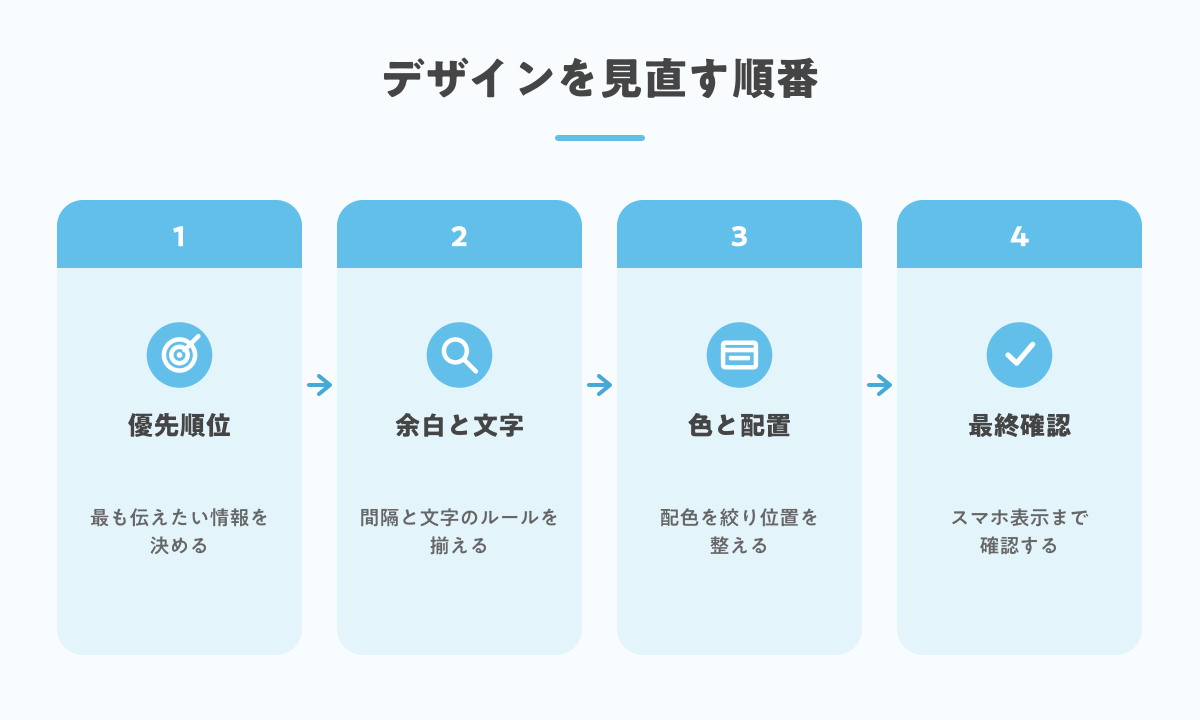
一度にすべてを直すのではなく、情報の優先順位を決め、余白、文字、色、配置の順に見直すと改善点を判断しやすくなります。洗練されたデザインは、足し算よりも整理と統一から生まれます。